Het formaat van meerdere afbeeldingen tegelijk wijzigen
De naam van deze applicatie vat min of meer samen wat het doet, namelijk een manier bieden om het formaat van foto's in batches te wijzigen. Dit kan handig zijn als je wat foto's naar Facebook (enz.) wilt uploaden: Albums zien er beter uit als de foto's allemaal even groot zijn.
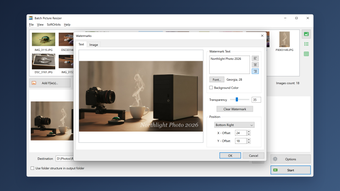
Batch Picture Resizer heeft ook een tool voor het toevoegen van watermerken aan je foto's, hetzij in tekstformaat of met een logo naar keuze. Daarom, als u bang bent dat uw kunstwerken worden gestolen door gewetenloze internetgebruikers/Facebook-vrienden, kunt u uw bestanden beschermen.
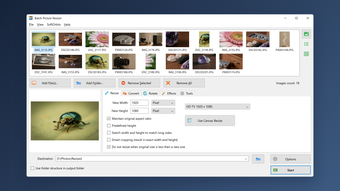
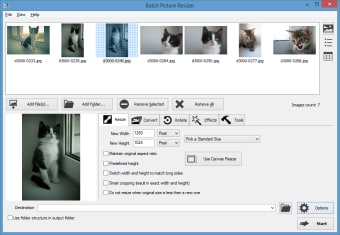
Het importeren van bestanden naar de interface is doodeenvoudig - sleep ze gewoon naar het. De opties voor het wijzigen van het formaat zijn beperkt in deze proefperiode van 30 dagen en stellen u in staat de hoogte en breedte te bepalen, het formaat te wijzigen met behoud van de oorspronkelijke verhoudingen of de afbeeldingen op maat bij te snijden. Het is niet moeilijk om uw gewenste parameters in te stellen, en het indrukken van de START-knop doet al het werk voor u. De watermerktool is ook vrij eenvoudig te gebruiken. Je kunt kiezen wat het watermerk is, hoe transparant het is en waar het naartoe gaat, en de resultaten zien er goed uit.
Batch Picture Resizer is zeker een zeer efficiënte manier om het formaat van je foto's in grote aantallen aan te passen, dus het is aan te bevelen als u dat nodig vindt. Of u na de proefperiode voor een geregistreerd exemplaar wilt betalen, is een andere zaak.
Er is niets mis met Batch Picture Resizer - het doet precies wat u ervan verwacht.
Voor
Maakt het formaat van batches foto's eenvoudig
Batch Image Resizer: Meerdere foto's tegelijk verkleinen op Windows
Batch Picture Resizer is een batch afbeeldingsverkleiner voor Windows die de grootte van een hele map met foto's in één keer verandert. Het is ontworpen om meerdere foto's tegelijk te verkleinen: je stelt de breedte en hoogte één keer in, in pixels of in procenten, en elk bestand in de lijst krijgt dezelfde behandeling. Dezelfde doorgang kan het formaat converteren, roteren, hernoemen en een watermerk toevoegen, en geen enkele foto verlaat je pc.
Hoe Batch Picture Resizer te gebruiken
Voeg foto's toe met Bestanden toevoegen of Map toevoegen. Slepen en neerzetten werkt ook.
Op het tabblad Verkleinen, typ de nieuwe breedte en hoogte of kies een standaardgrootte uit de lijst.
Laat Originele beeldverhouding behouden aangevinkt zodat niets wordt uitgerekt.
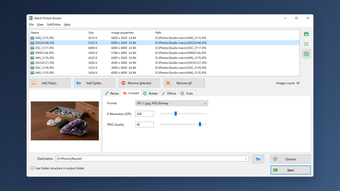
Open het tabblad Converteren als de kopieën in een ander formaat moeten zijn, en stel daar de JPEG-kwaliteit in.
Kies een bestemmingsmap en druk op Start. Wanneer de batch eindigt, biedt Batch Picture Resizer aan om die map te openen.
De download is gratis, zodat je het resultaat eerst op je eigen foto's kunt controleren.
Belangrijkste functies van Batch Picture Resizer
Pixels of procent. Geef exacte afmetingen, of schaal de hele lijst naar 50 procent.
Slimme bijsnijding. Wanneer het resultaat een exacte breedte en hoogte moet zijn, snijdt Batch Picture Resizer de randen af en perst de afbeelding niet. Canvasverkleining voegt een achtergrondkleur toe.
Geen onbedoelde opschaling. Eén selectievakje laat afbeeldingen met rust als ze al kleiner zijn dan het doel.
Formaatconversie. Batch Picture Resizer leest JPG, PNG, BMP, GIF, TIFF, TGA, PCX, PSD, WEBP en HEIC, en camera RAW zoals CR2, NEF, ARW en DNG. Het slaat JPG, PNG, GIF, BMP, TIFF, TGA, PCX en WEBP op.
Roteren en spiegelen. Draai naar links of rechts, spiegel of flip. Auto Roteren leest de oriëntatie die de camera heeft opgeslagen.
Tekst- en logo-watermerken. Stel het lettertype, de transparantie, positie en offset in. De voorbeeldweergave toont het resultaat.
Bulk hernoemen. Voeg een voorvoegsel of achtervoegsel toe en verander de hoofdletters van de bestandsnamen.
Mapstructuur behouden. De uitvoer kan de submappen van de bron herhalen.
Multi-core verwerking. Meerdere foto's worden tegelijk verwerkt. RAW-bestanden gaan één voor één.
Wie heeft Batch Picture Resizer nodig
Online verkopers die honderden productfoto's in één maat nodig hebben voor een winkelcatalogus.
Fotografen die een RAW-opname omzetten in een webgalerij van JPG-bestanden voor een klant.
Kantoorpersoneel dat telefoonfoto's verkleint voordat ze deze aan een e-mail of rapport toevoegen.
Batch Picture Resizer FAQ
Hoe kan ik meerdere afbeeldingen in bulk verkleinen?
Plaats ze allemaal in één lijst, stel de grootte één keer in en druk op Start. Batch Picture Resizer past dezelfde instellingen toe op elk bestand en schrijft de kopieën naar de door jou gekozen map.
Hoe kan ik foto's in bulk verkleinen op Windows 11?
De Foto's-app verkleint één afbeelding tegelijk. Batch Picture Resizer draait op Windows 11 en 10 en neemt een hele map met submappen mee.
Hoe verklein ik een stel foto's tegelijk in Word?
Word verandert alleen hoe groot een afbeelding eruitziet op de pagina. Verklein de bestanden eerst en voeg ze daarna in, en het document blijft klein.
Hoe pas ik meerdere foto's tegelijk aan?
Het tabblad Effecten verandert de batch in grijswaarden of balanceert automatisch de kleuren, en het tabblad Roteren corrigeert de oriëntatie.
Is er een online batch afbeeldingsverkleiner?
Er zijn er verschillende, en elk heeft je foto's eerst nodig om geüpload te worden. Batch Picture Resizer is een bulk afbeeldingsverkleiner die op je eigen schijf werkt, zodat klantopnamen en familiefoto's blijven waar ze zijn.
Neem contact op met de SoftOrbits-ondersteuning met vragen over Batch Picture Resizer.
De wetten inzake het gebruik van software verschilt per land. We moedigen het gebruik van dit programma niet aan of keuren het niet goed als het in strijd is met deze wetten. Softonic kan een vergoeding ontvangen als u klikt op een link of één van de producten aanschaft die hier worden weergegeven.